Flow PDF - PDF リーダー - PDFビューアー
- 4.1
- 評価
- 500.00K
- インストール数
- Free
- 価格
 分析者 App-foxy
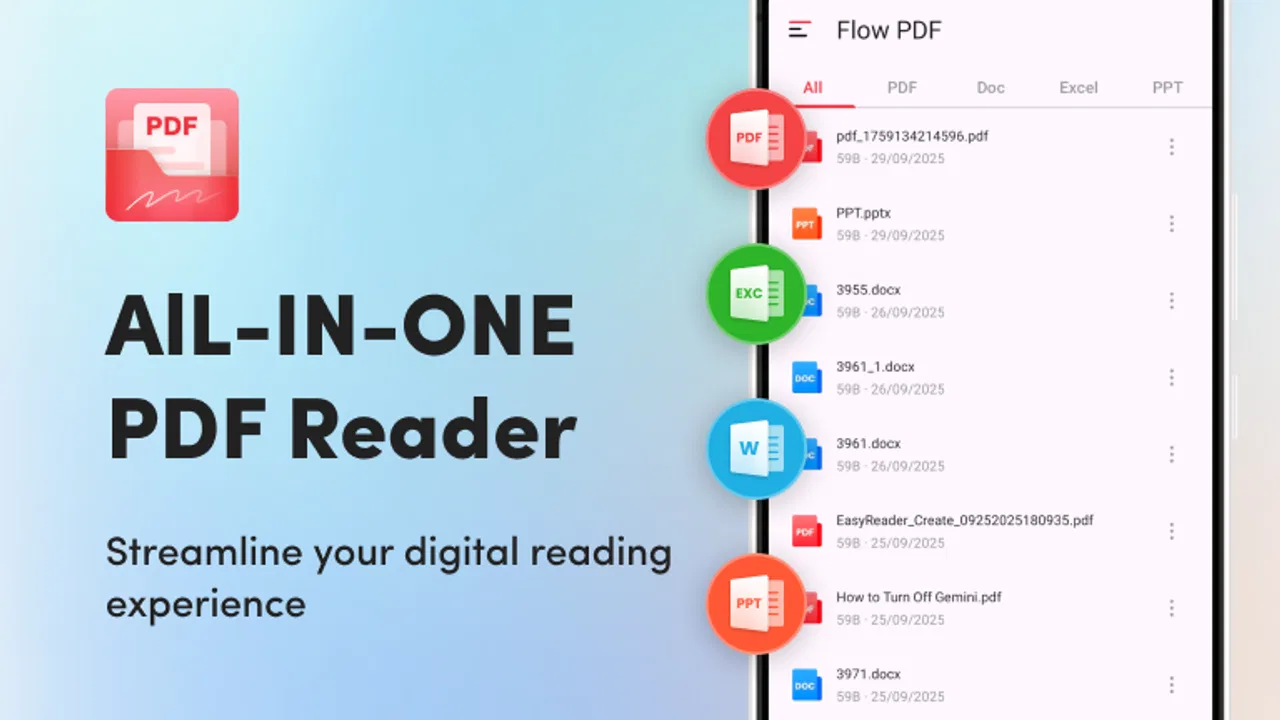
スマートフォンでPDFを開く機会が増えると、読むだけのアプリでは物足りなく感じることがあります。請求書や申込書を確認し、紙の書類を取り込み、Office文書まで同じ場所で扱えれば、アプリを何度も切り替えずに済むからです。私が試したFlow PDFは、そうした日常の書類作業を一つにまとめたい人向けのツールです。無料で使えるPDFリーダーを探している人にとって、入口はかなり分かりやすい一方、万能な文書編集ソフトとして期待すると見方を調整したほうがよいアプリでもあります。
開発元はMr Dev Buildで、現在のバージョンは1.1.4です。Android 8.0以上に対応し、年齢区分は3歳以上。ストア上では平均4.0の評価が付いており、利用者の規模も500K以上のインストールに達しています。数字だけで品質を決めることはできませんが、個人の端末で試す候補としては十分に目に入りやすい存在です。私は特に、PDF閲覧、書類スキャン、Office文書の確認を同じ流れで行いたい人に向いていると感じました。
Flow PDFを実際の書類作業に当てはめて見る
私はこのアプリを評価するとき、機能の数よりも、書類を受け取ってから必要な内容を確認するまでの手間がどれだけ減るかを見ます。PDF、紙の控え、Office文書が混在する場面では、最初にファイルの置き場所と名前の付け方を決めておくと、後日の探し直しまで楽になります。
こちらもおすすめ

 Zoom Workplace
は会議の前後にこそ役立つ、仕事の流れをつなぐ使い方
オンライン会議の定番としてだけ使うのはもったいない。予定の確認から参加、共有、会議後の連絡まで、スマートフォンで仕事の段取りを軽くする実用性を見ていきます。使いどころと注意点も率直に紹介。

 Yoga Flex Home App
は家ヨガを続ける助けになるか
始めたばかりの人、毎日動きたい人、画面や空間に制約がある人。Yoga Flex Home Appが合う条件と、期待しすぎないほうがいい点を利用場面ごとに整理します。

 Temu: 億万長者気分でお買い物
Temuはなぜ何度も開かれるのか 安さを「掘り出し物探し」に変える仕掛け
目当ての商品を探す店である以上に、思いがけない安物を見つける遊び場として人を呼び戻すTemu。値引きの強さと、見過ごしにくい不便さを両面から読み解く。」「body

 Pokémon Sleep
眠りを遊びに変えるPokémon Sleep、寝る前から朝の発見まで
睡眠を測るだけではなく、眠る前の準備と朝の発見までをひと続きの習慣にする。カビゴンとポケモンたちの寝顔が、私たちの夜に入り込む仕組みを読み解く。調子のよい日ばかりではない、その不器用さも含めて見つめたい。

 LINEマンガ
を読みっぱなしにしない、本棚と無料話で続ける読書術
無料話を追うだけではもったいない。待てば無料の仕組み、読書履歴、本棚をつなげて、読みたい作品を迷わず楽しむための実践ガイド。課金の判断や通知との付き合い方も率直に解説します。

 Fever:イベント&チケット
Feverで週末の予定を決める。イベント探しから予約までの使いこなし術
イベントを眺めて終わりにしない。興味の登録から日程確認、同行者との相談まで、Feverを次の外出につなげる手順と見落としやすい注意点を解説します。探す時間を減らし、行きたい体験を選びやすくする実用ガイドです。
ニュースデスクの関連記事



まず使いやすいのは「受け取った文書をすぐ読む」場面
このアプリの中心は、やはりPDFを開いて読むことです。メールやメッセージで受け取った資料を確認したいとき、専用のPDFビューアーを別に探さず、Flow PDFを文書の入口として使えるのが便利です。仕事の資料、学校から配られた案内、通販の明細など、保存場所がばらばらになりがちなファイルを確認する用途では、シンプルな閲覧アプリより一歩広い使い方ができます。
私がこのタイプのアプリで重視するのは、開けること以上に「次に見つけられること」です。PDFは一度読んだだけで終わらず、数日後に再確認することが多いからです。Flow PDFを使うなら、ダウンロードしたファイルを端末内で放置せず、用途ごとに保存場所を整理しておくと、アプリの文書管理機能を活かしやすくなります。アプリに任せきりにするより、自分でフォルダー名を決めるほうが、後から探す場面では安定します。
紙の書類を取り込みたい人にはスキャン機能が実用的
書類スキャンに対応している点は、単なるPDFリーダーとの違いを作っています。たとえば、外出先で受け取った申込書を家に持ち帰る前に控えておきたい場合や、紙の領収書をまとめてデジタル化したい場合に使えます。カメラで撮影した画像をそのまま写真として残すより、文書として扱いやすい形にまとめられるのが利点です。
ここで役立つ私なりの使い方は、スキャン直後にファイル名を変更することです。「スキャン」や撮影時の自動名のまま保存すると、後で内容を判別しにくくなります。日付、相手先、書類の種類を短く入れておけば、検索や一覧確認が楽になります。これは目立たない工夫ですが、スキャン機能を何度も使う人ほど差が出ます。
一方で、スキャンは撮影環境に左右されます。机の影、紙の折れ、斜めからの撮影は読みやすさを落とします。重要な契約書や提出物を取り込むときは、明るい場所で紙を平らにし、撮影後にページ全体が欠けていないか確認するべきです。スキャンできることと、元の紙を不要にできることは同じではありません。原本を保管すべき文書では、Flow PDFをバックアップ作成の補助として使うのが安全です。
Office文書の確認を一つのアプリに寄せられる
PDFだけでなくOffice文書の閲覧と管理にも対応しているため、資料の形式が混ざる場面で便利です。会議前にPDFの配布資料と文書ファイルを続けて確認したいとき、閲覧用アプリを切り替える回数を減らせます。編集作業ではなく、内容を読む、必要なファイルを探す、端末に置いておくという目的なら、まとまりのよさが魅力になります。
ただし、Office文書を「見られる」ことと、パソコン用ソフトと同じように編集できることは別です。複雑なレイアウト、特殊なフォント、表計算の細かな計算式などを扱う場合は、作成元のOffice環境で確認したほうが確実です。私はFlow PDFを、編集の主役ではなく、外出先で内容を確認するための軽い文書ハブとして位置づけるのが適切だと思います。
無料で始められることが選びやすさにつながる
価格は無料なので、まず自分の端末で読みたいファイルが問題なく開くか試せます。PDF専用アプリを別に購入する前に、スキャンやOffice文書の閲覧まで一度に試したい人には向いています。特に、文書作業が毎日ではなく、必要なときだけ発生する人にとっては、最初から高機能な有料ソフトを選ぶより負担が少ない選択です。
ただ、無料アプリを選ぶときは、機能の多さだけでなく、普段のファイル形式との相性を見るべきです。自分が扱う文書を数種類だけ開き、文字の崩れやページの見え方を確認してから本格利用するのがおすすめです。ストアの短い説明だけで「すべての文書に対応する」と考えるより、実際の仕事用ファイルで試すほうが判断を誤りません。
バージョン1.1.4で見る現在地
Flow PDFはまだ長い歴史を前面に出すタイプではなく、現在のバージョン1.1.4を基準に使い心地を判断するアプリです。私はこの段階のアプリでは、搭載機能の一覧よりも、日々の基本動作が自分の用途に合うかを重視します。PDFを開く、スキャンする、Office文書を確認するという主要な流れが自分の端末で無理なく続くなら、十分に実用候補になります。
反対に、すでに大量の文書を別の管理方法で整理している人は、移行の手間を考える必要があります。新しいアプリを入れれば自動的に書類が整うわけではありません。既存ファイルをまとめて移すのか、今後受け取る文書だけFlow PDFで管理するのかを先に決めると、同じファイルが複数の場所に散らばる問題を避けられます。
既存ユーザーにとっての変化と使い始めのコツ
すでにこのアプリを使っている人は、更新後に自分がよく使う動作を確認するのがよいでしょう。PDF閲覧だけでなく、スキャンやOffice文書の管理を使う場合は、普段のファイルを少数選んで開き、表示や保存の流れに変化がないか見ておくと安心です。特に、提出前の書類や仕事の控えは、更新直後に一度開いておくと、必要なときに慌てずに済みます。
新規ユーザーなら、最初から端末内の全書類を集めるより、三つの用途に分けて試すと分かりやすいです。ひとつは受け取ったPDFの閲覧、ひとつは紙の書類のスキャン、もうひとつはOffice文書の確認です。それぞれで使い勝手を見れば、自分にとって価値があるのが閲覧なのか、スキャンなのか、管理なのかを切り分けられます。
- まず普段使うPDFを開き、文字とページの確認がしやすいかを見る。
- 次に不要な紙を一枚だけスキャンし、撮影から保存までの手順を試す。
- 最後にOffice文書を開き、レイアウトが自分の確認用途に十分か判断する。
この順番なら、いきなり重要書類を預けずに済みます。私は新しい文書アプリを試すとき、最初の数分で「読むためのアプリ」なのか「保管まで任せたいアプリ」なのかを見極めるようにしています。Flow PDFは前者から始め、必要に応じて後者へ広げる使い方が合っています。
日常で役立つ具体的なワークフロー
たとえば、外出前に学校から届いた案内を確認し、帰宅後に紙でもらった提出書類をスキャンしておく場面を考えてみてください。案内がPDF、記入前の用紙が紙、参考資料がOffice文書というように形式が違っていても、確認先を一つに寄せられます。私はこのような「読むもの」と「取り込むもの」が同じ日に発生する場面で、専用アプリを複数使うよりFlow PDFのほうが流れを作りやすいと感じます。
さらに、スキャンした書類と元からあるPDFを同じ命名ルールで保存すると、後から見返すときに迷いにくくなります。たとえば「年月日_相手先_内容」のように、自分が覚えやすい順番を決めておく方法です。アプリの機能に頼るだけでなく、保存ルールを組み合わせることで、文書管理の弱点を補えます。これは、ファイル数が増えたときに特に効く実践的な使い方です。
一般的なPDF専用アプリやクラウドとの違い
PDFだけを読むなら、端末に最初から入っているビューアーや、PDF閲覧に特化したアプリでも足りることがあります。その場合、Flow PDFの強みは、スキャンとOffice文書まで同じ場所で扱える点です。逆に、PDFへの高度な注釈、共同編集、クラウド上のチーム管理などが最優先なら、専門性の高い別のサービスのほうが適しています。
クラウドストレージを中心に文書を管理している人にとっては、既存の同期環境を崩さないことも重要です。Flow PDFを閲覧用として使い、原本は従来の保存先に置くという分担なら導入しやすいでしょう。すべてを一つのアプリに集約するより、重要ファイルの保管場所と、スマートフォンで読む場所を分けたほうが安心できるケースもあります。
また、紙の資料を大量に処理する人は、スキャン専用アプリや複合機のほうが効率的なことがあります。Flow PDFは、日常的な少量の取り込みと閲覧をまとめたい人に向きます。毎日大量のページを処理する業務では、撮影、ページ順の確認、文字認識、共有までの工程を比較してから選ぶべきです。
使う前に知っておきたい弱点
多機能な文書ビューアーは便利ですが、機能が増えるほど画面上で目的の操作を探す時間も増えます。PDFを一枚だけ急いで開きたい人には、端末標準のビューアーのほうが早い場合があります。Flow PDFを常用するなら、よく使う保存場所やファイルの流れを自分なりに決め、毎回同じ手順で開くのがコツです。
スキャンについても、撮影した結果を必ず目で確認してください。ページの端が切れていたり、照明の反射で文字が読みにくくなったりすると、後から再撮影が必要になります。重要な書類を一度だけ撮って安心するのではなく、保存後にページ数と内容を確認する習慣が大切です。これはアプリの問題というより、スマートフォンで紙を扱うときの基本的な注意点です。
Office文書の閲覧では、作成環境と表示環境の違いも意識したいところです。作成者が意図した改ページや配置が、スマートフォン上で同じように見えるとは限りません。内容をざっと確認する用途には便利でも、提出前の最終確認や印刷レイアウトの判断には、元の作成ソフトや大きな画面を併用したほうが安全です。
どんな人に合い、誰には別の選択がよいか
Flow PDFが特に合うのは、PDFを読むだけでなく、紙の書類を取り込み、Office文書もスマートフォンで確認したい人です。アプリを何本も入れたくない人、無料で始めて自分の用途との相性を確かめたい人、仕事や学校の資料を外出先で見る人にも試す価値があります。年齢区分が3歳以上なので、年齢面で導入を検討しやすい点もあります。
一方で、PDFの編集や署名、複雑な注釈、チームでの共同作業を中心に考えている人には、専門アプリのほうが合う可能性があります。大量の紙を毎日処理する人、Officeファイルを細かく編集する人、文書を厳格なクラウド運用で管理している人も、Flow PDFだけで完結させようとしないほうがよいでしょう。読む・取り込む・整理するという日常作業を軽くまとめたい人向けと考えると、期待とのずれが少なくなります。
これから確認したいポイント
今後使い続けるなら、更新によって基本操作が安定していくか、PDFとOffice文書の表示が自分のファイルで保たれるかを見ていきたいところです。特に、スキャン後の保存や複数ページの扱いは、紙をデジタル化する人にとって重要です。新しい機能が増えることだけでなく、普段使う流れが分かりやすく保たれることにも注目したいです。
既存ユーザーは、更新前に重要書類を別の場所にも保存しておくと安心です。これはFlow PDFに限らず、文書管理アプリを使うときの基本ですが、無料アプリを仕事の控えに使う場合ほど意識しておきたい点です。アプリを便利な作業場所として使いながら、唯一の保管場所にはしない。この距離感が、長く使ううえで現実的だと思います。
評価は4.0で、レビュー数は33件です。評価は参考になりますが、少数の感想だけで自分の端末や文書との相性まで判断することはできません。私は、実際に使うPDF、紙のサンプル、Office文書を一つずつ試して、開く速さよりも「目的の作業を最後まで終えられるか」を基準にすることをおすすめします。
私の結論
Flow PDFは、PDF閲覧を軸に、書類スキャンとOffice文書の確認まで一つにまとめたい人にとって、導入しやすい無料のツールです。特別な編集環境を求めず、スマートフォンで資料を読む、紙を控えとして残す、複数形式の文書を管理するという使い方なら、アプリを分散させる面倒を減らせます。
私なら、まず日常の閲覧用として試し、スキャンした書類の保存ルールを決め、重要な原本は別の場所にも残します。そうすれば、便利さを取り入れながら、表示の違いや撮影ミスといった弱点にも対応できます。高度な編集や大量処理が必要な人には専門アプリをすすめますが、無料で始められる文書ビューアーを探しているなら、Flow PDFは実際のファイルで試す価値がある選択肢です。
Flow PDF - PDF リーダー - PDFビューアーに関するよくある質問
01Flow PDFアプリはどのようにインストールできますか?
Flow PDFアプリは、AndroidおよびiOSの両方で利用可能です。Google PlayストアまたはApple App Storeから直接ダウンロードしてインストールできます。ストアで「Flow PDF」と検索し、ダウンロードボタンをタップするだけで簡単にインストールが開始されます。インストール後、アプリを開いて使用を開始できます。
02Flow PDFはオフラインでも使用できますか?
はい、Flow PDFはオフラインで使用できます。PDFファイルを事前にダウンロードしておくことで、インターネット接続がなくてもファイルを閲覧できます。オフラインモードでは、ファイルの表示や注釈機能を利用することができますが、一部のオンライン機能は制限される可能性があります。
03Flow PDFの主な機能は何ですか?
Flow PDFは、PDFの閲覧、注釈追加、マークアップなどの機能を提供します。さらに、PDFファイルのページを回転させたり、ズームイン・ズームアウトしたりすることが可能です。クラウドストレージとの連携により、さまざまなデバイス間でPDFを同期することもできます。
04Flow PDFは無料で使用できますか?
Flow PDFには無料版と有料版があります。無料版では基本的なPDF閲覧機能を利用できますが、プレミアム機能は有料版でのみ利用可能です。プレミアム版では、広告なしでの使用や高度な注釈機能、クラウドストレージの拡張機能などが含まれます。
05Flow PDFはセキュリティをどのように確保していますか?
Flow PDFは、ユーザーデータのプライバシーとセキュリティを重視しています。アプリは、暗号化技術を使用してPDFファイルの安全な処理を行い、ユーザーのデータを第三者から保護します。また、アプリの定期的なアップデートにより、最新のセキュリティパッチが適用されます。
メリット
- 直感的なインターフェースで使いやすい。
- 多様なファイル形式をサポート。
- オフラインでもPDFを表示可能。
- 高速な読み込みとスムーズな操作。
- 注釈機能が充実している。
デメリット
- 無料版では広告が多い。
- 一部機能は有料版のみ利用可能。
- 大型ファイルで時々遅延が発生。
- 共有オプションが限られている。
- カスタマーサポートが遅い場合あり。

Flow PDF - PDF リーダー - PDFビューアー
ギャラリー